

Autor: Lic. Gladys Rodríguez García / gladys.garcia@vcl.jovenclub.cu
Combine image and text box
Las múltiples funciones que posee PowerPoint para realizar animaciones a las formas u objetos, no se reduce a realizarlas por separado. La combinación de las mismas, permite obtener un producto final animado, de calidad y más atractivo, ya sea para una presentación de diapositivas o para la creación de contenidos en la web.
Secuencia para realizar animaciones
Paso 1- Abrir un diseño en blanco en PowerPoint, ir al menú Insertar, buscar en la pestaña Imágenes, la opción Imágenes, buscar y seleccionar la imagen deseada, dar al botón Insertar.
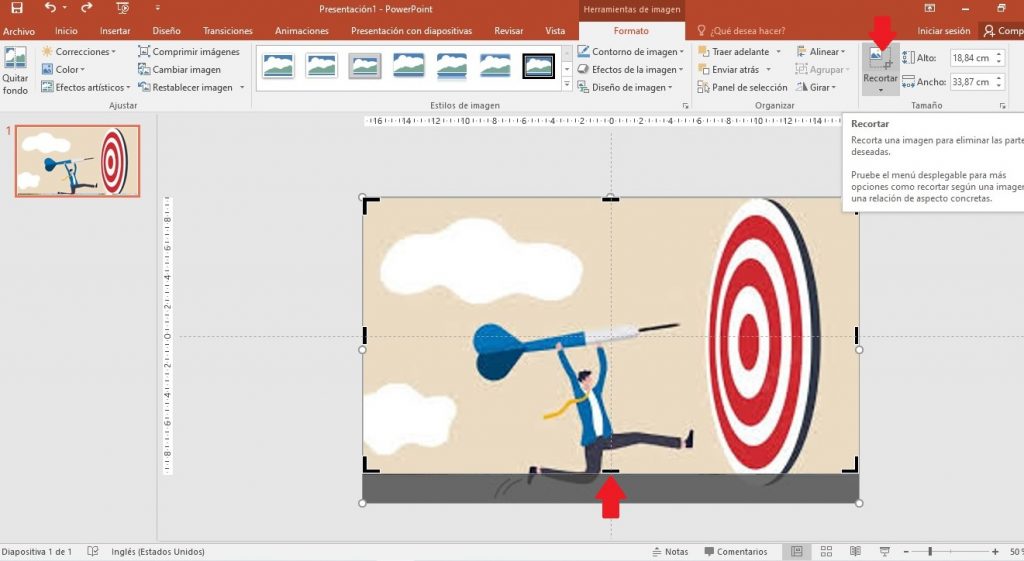
Paso 2– A través de los tiradores, expandir la imagen abarcando toda la diapositiva. Como la imagen no debe quedar distorsionada, la parte que sobre se recorta desde el menú Formato que se activó al tener activa la imagen, luego ir a la pestaña Tamaño y escoger el botón Recortar. Señalar el espacio a recortar con el tirador indicado. Centrar bien la imagen.
Paso 3- Insertar otra imagen que sea contrastante con la anterior. Repetir el paso 1.
Paso 4– Ir al menú Insertar, en la pestaña de Texto, agregar un cuadro de texto, escribir la frase necesaria, ir a la pestaña Fuente, buscar el estilo Copper Black, poner el tamaño deseado, en este caso 150 y centrar.
Paso 5- Seleccionar la última imagen insertada, con la tecla Ctrl presionada, se selecciona el cuadro de texto, observando que los tiradores de ambos objetos están seleccionados al mismo tiempo. Ir al menú Formato, Herramientas de dibujo, buscar la pestaña Insertar formas, escoger el botón Combinar formas, desplegar y activar Combinar. Observar que se muestra la primera imagen que se insertó en la diapositiva, a través del texto.
Etapa final del proceso
Paso 6- Observar el área de las Diapositivas, dar clic derecho encima y escoger Duplicar diapositiva.
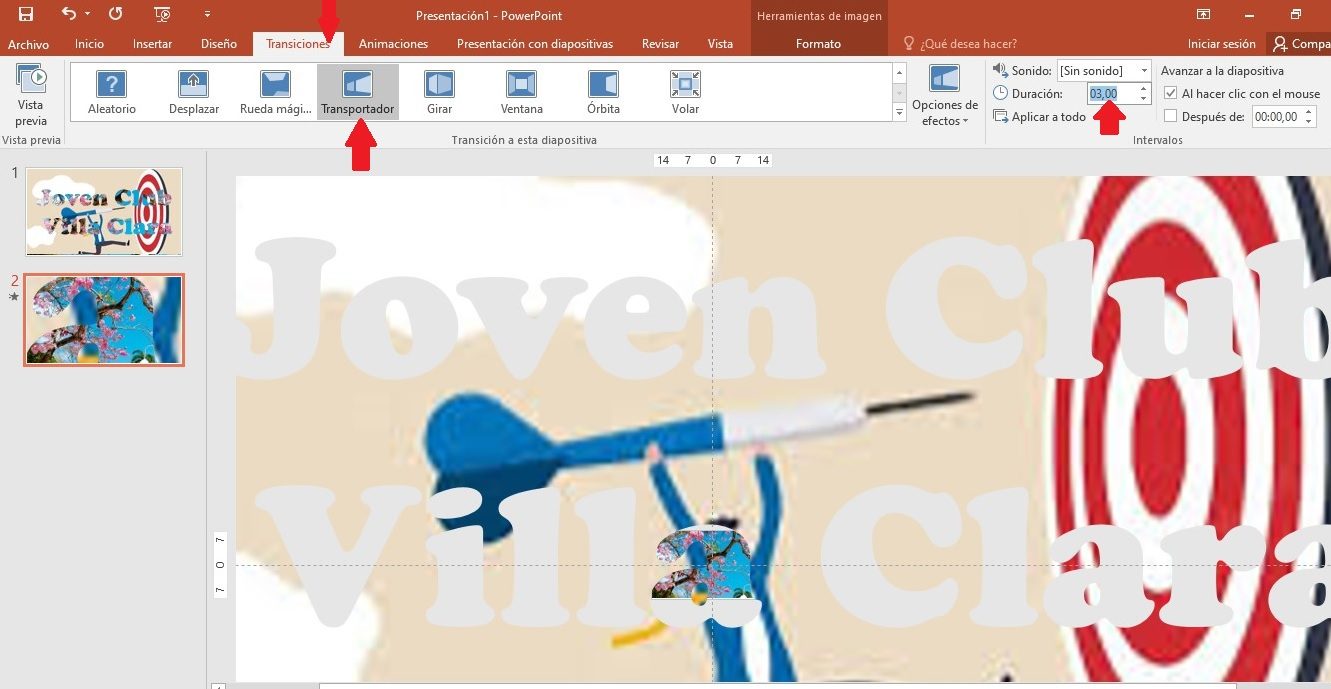
Paso 7- Estando en la segunda diapositiva, reducir el Zoom para que se observe la misma pequeña y poder realizar mejor el trabajo. Activar la segunda imagen que se puso y estirarla de tal modo que se pueda ubicar bien la imagen que aparece en la letra a lo ancho de la misma y al mismo tiempo se verifica si se observa el área de la diapositiva. (Fig. 2)
Paso 8- Ir al menú Transiciones, pestaña Transición a esta diapositiva, escoger cualquiera, aumentar la duración a 3 segundos en la pestaña Intervalos. Seleccionar la primera diapositiva y ejecutar la presentación a través del botón Presentación con diapositivas.
Las funciones de animaciones para realizar interacciones con sus objetos y obtener un producto de calidad en PowerPoint no pierden vigencia.
Esto hace que se puedan utilizar sus resultados en diversos ámbitos, ya sea para la presentación de un trabajo científico, informe o realizar contenidos en la web.
Referencias bibliográficas
· Mangoanimate. (s.f). Cómo hacer un PowerPoint interactivo. Recuperado el 22 de mayo de 2026, de https://mangoanimate.com/blog/es/how-to-make-an-interactive-powerpoint/15366/
· Slidemodel. (s.f). Cómo agregar diapositivas de título en PowerPoint. Recuperado el 22 de mayo de 2026, de https://slidemodel-com.translate.goog/how-to-add-title-slides-in-powerpoint/?_x_tr_sl=en&_x_tr_tl=es&_x_tr_hl=es&_x_tr_pto=tc
· Support. (s.f). Anima o haz que las palabras aparezcan línea por línea en PowerPoint. Recuperado el 22 de mayo de 2026, de https://support-microsoft-com.translate.goog/en-us/office/animate-or-make-words-appear-one-line-at-a-time-in-powerpoint-cfb5ebdc-90cf-4324-8933-874c7c840175?_x_tr_sl=en&_x_tr_tl=es&_x_tr_hl=es&_x_tr_pto=rq