Autor: Yendri Vega Betancourt / yendri.vega@cav.jovenclub.cu
Input not supported on the monitor, its solution
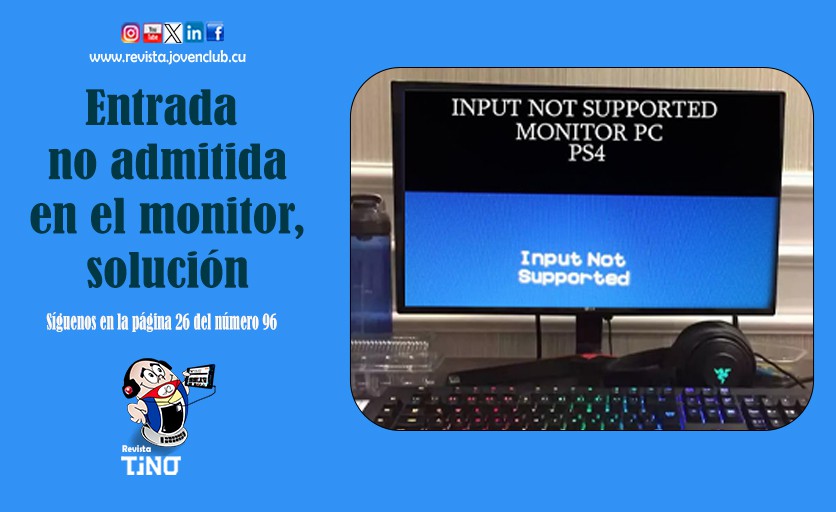
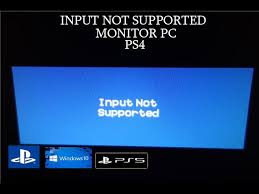
El mensaje Entrada no admitida en el monitor indica que el mismo recibe información de la computadora, pero no en una resolución y frecuencia compatible.
La solución para este problema es modificar la resolución de pantalla del monitor con una que sea compatible con la frecuencia de actualización de la computadora.
Pasos para solucionar el problema entrada no admitida en el monitor
- Intente conectar el monitor en otra computadora para verificar que el problema no es local.
- Asegúrese que esté conectado correctamente.
- Si tiene una tarjeta gráfica, debe conectarlo desde allí.
- Habilite la opción VGA de baja resolución.
- Hay diferentes formas de ingresar en baja resolución dependiendo del sistema operativo.
En Windows 7
- Apague la computadora y luego enciéndala nuevamente.
- Mientras arranca, presione, la tecla F8 varia veces hasta que se muestre un menú.
- En ese menú desplácese hacia abajo mediante las teclas de flecha y seleccione la opción Habilitar video de baja resolución (640 × 480).
- Presione la tecla Enter para ingresar a este modo.
- Espere a que Windows se inicie y pueda ver nuevamente el escritorio.
En Windows 8 y 10
- Reinicie la computadora y mientras ve la pantalla de carga de Windows, fuerce el apagado presionando el botón de apagado.
- Encienda la computadora, le mostrará el modo de recuperación de Windows.
- Allí haga clic en la opción Solucionar problemas.
- Luego haga clic en Opciones avanzadas.
- En el siguiente menú haga clic en Configuración de inicio.
- Ahora haga clic en el botón Reiniciar.
- Al reiniciar Windows presione la tecla F3.
- Así entrará al modo de video de baja resolución.
Ahora, su escritorio aparecerá correctamente y puede intentar seguir los métodos convencionales para cambiar la resolución de la pantalla.
Estos sencillos pasos evitarán que se tomen decisiones drásticas como reinstalar el sistema operativo. Los mismos ayudan a solucionar un error poco común, que se produce por incompatibilidad entre el sistema operativo de la computadora y el monitor.
Referencias bibliográficas
- Mente Curiosa. (s/f), Entrada no admitida en el monitor. Recuperado el 7 de julio de 2024, de https://mentecuriosa.net/entrada-no-admitida-monitor-solucion/
- Acer. (2016) ¿Por qué el monitor muestra el mensaje, Input Not Supported? Recuperado el 7 de julio de 2024, de https://community.acer.com/es/kb/articles/580-por-que-el-monitor-muestra-el-mensaje-input-not-supported
¡Qué buen post! Este error de «Input not supported» es un clásico que asusta a cualquiera la primera vez que sale, sobre todo si no sabes que es solo un tema de configuración de resolución. Me ha pasado un par de veces al intentar conectar equipos antiguos a monitores más modernos y, efectivamente, entrar en el modo de baja resolución es la clave para salvar el día sin tener que formatear nada.
Me ha recordado mucho a cuando uno monta un equipo y no está seguro de si la fuente de alimentación, digamos una de 400-Watt https://serverorbit.com/power-supplies/network-power/400-watt, está entregando la energía limpia necesaria para que todos los componentes arranquen bien; a veces los problemas de imagen también vienen por ahí. Al final, estos fallos suelen ser de software, pero siempre te hacen dudar de si el hardware está rindiendo como debe.
¿Habéis notado si este error ocurre más frecuentemente al usar adaptadores de cable (como de VGA a HDMI) o es más común simplemente por cambios bruscos en la configuración de pantalla?
Este artículo sobre el error «Input not supported» me resulta muy útil. Hace tiempo, mientras ajustaba la configuración de un equipo, me encontré exactamente con ese mensaje y, como bien mencionas, la solución de entrar en modo de baja resolución es un salvavidas que evita tener que reinstalar todo el sistema.
Al trabajar con hardware, he aprendido que la estabilidad es clave. Curiosamente, suelo ser muy cuidadoso con la fuente de alimentación; incluso en equipos sencillos, prefiero usar una fuente de al menos 400 vatios https://serverorbit.com/power-supplies/network-power/400-watt para asegurar que los componentes reciban energía limpia y constante. A veces, cuando una pantalla da errores de sincronización, uno se olvida de revisar si el suministro eléctrico es lo suficientemente estable para que la tarjeta gráfica procese la señal correctamente, no solo el software.
Es una excelente guía para quienes no son expertos. ¿No crees que los sistemas operativos modernos deberían tener un mecanismo automático de «reversión de pantalla» más agresivo cuando detectan que el monitor no responde, para evitar que el usuario tenga que entrar manualmente en estos menús de recuperación?