

Autor: Lic. Isela Castillo Martínez / isela.castillo@vcl.jovenclub.cu
Create a shortcut from the Android mobile screen
La ruta a una página web, puede resultar complicada o tomar un tiempo determinado, por lo que crear un acceso directo desde la pantalla inicial del celular, ayuda a ingresar de forma inmediata en el mismo, ahorrándole tiempo al usuario
Pasos para crear un acceso directo
- Abrir el navegador de su preferencia, en este caso Google Chrome y buscar el sitio web que desea guardar con acceso directo.
- E el menú de tres puntos, en la esquina superior derecha, seleccionar la opción Agregar a la pantalla principal.
- En el cuadro de diálogo que aparece escribir un nombre con el que guardará el acceso directo o dejar el que sale por defecto. (Fig. 1)
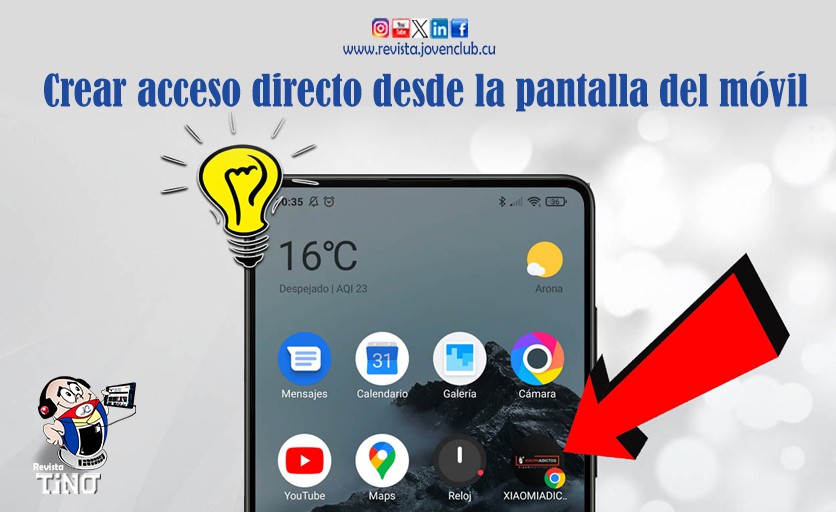
- Según la configuración del Sistema Operativo utilizado, el acceso se crea automáticamente, aunque se da el caso de elegir entre las opciones Añadir automáticamente o Toque y mantenga pulsado para colocarlo manualmente. Al crear el acceso directo, aparece un icono en la pantalla de inicio como una aplicación. (ver imagen 4)
- Observar el icono en la pantalla, si en algún momento no se requiere del mismo, mantener pulsado el icono y llevarlo al botón eliminar.

En resumen, crear accesos directos a sitios web en la pantalla del móvil es una manera sencilla y eficaz de optimizar el uso del dispositivo. Con este procedimieto las páginas favoritas estarán siempre a un toque de distancia, por lo que mejora la productividad y comodidad en la navegación diaria.
Referencias bibliográficas
– Borges, M. y Velo, A. (2025). Cómo agregar un acceso directo a un sitio web en Android. Recuperado el 2 de febrero de 2026, de https://support.mozilla.org/es/kb/como-agregar-un-acceso-directo-un-sitio-web-en-android
– Gofeels. (s/f). ¿Cómo añadir un acceso directo a una página web en la pantalla de inicio en iOS y Android?. Recuperado el 2 de febrero de 2026, de https://gofeels.com/docs/como-anadir-un-acceso-directo-a-una-pagina-web-en-la-pantalla-de-inicio-en-ios-y-android/