

Autor: Lic Gladys Rodríguez García / gladys.rodriguez@vcl.jovenclub.cu
CapCut: create and edit video
CapCut es un editor de video todo en uno, específicamente utilizado para crear contenido para TikTok, YouTube y otras plataformas. Su interfaz es intuitiva y entre sus funciones se encuentra controlar la velocidad del video, donde la línea de tiempo ofrece el espacio idóneo para realizar cambios importantes en el archivo final.
Desglose de los pasos para la creación de un video
1- Descargar la aplicación de CapCut para Windows desde el link https://capcut.uptodown.com/windows/descargar.
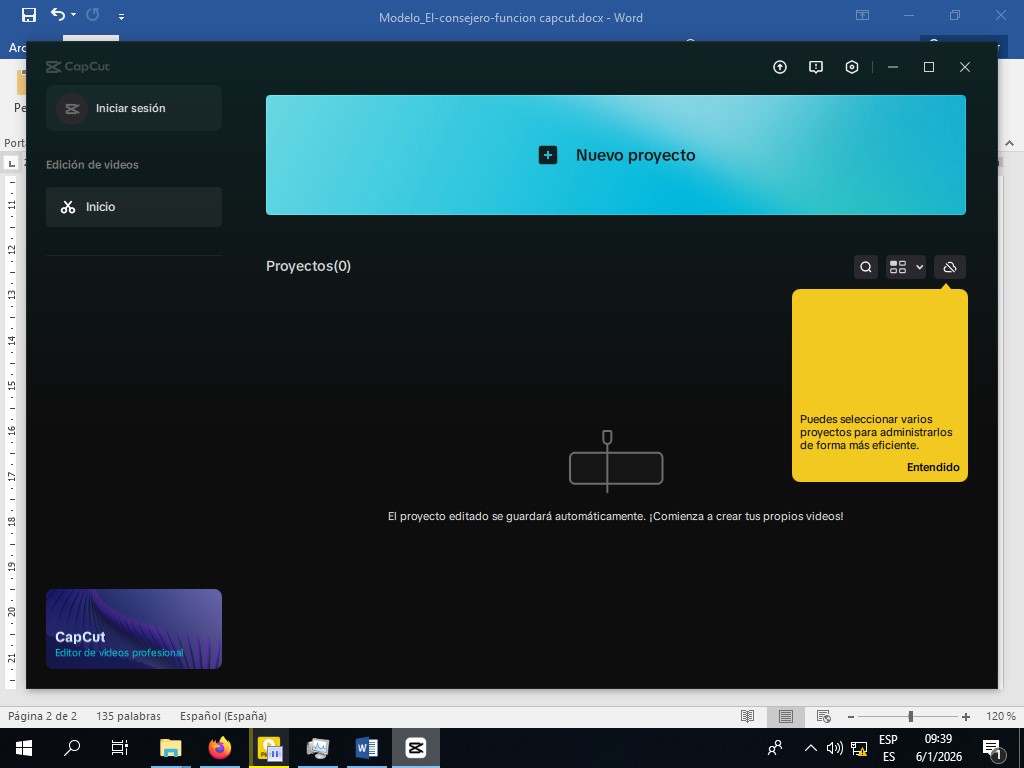
2- Ejecutar CapCut desde su archivo ejecutable. una vez instalado la pantalla de inicio del mismo, muestra un botón azul en la parte superior de la pantalla, para crear el primer proyecto o video, dar clic en el mismo.
3- En el panel de Medios, a la izquierda de la ventana, se importarán los archivos de videos o imágenes para conformar el video final. Para ello ir al menú Archivo, escoger importar. Escoger el archivo deseado, dar al botón abrir.
Modificar un video en existencia
4– En caso de que se desee modificar un video en existencia, se debe trasladar el mismo a la línea de tiempo, la cual se encuentra en la parte inferior de la ventana. Hay dos formas de hacerlo, arrastrando el archivo a este panel de tiempo, o dar al botón azul circular que se activa cuando se da click sobre el archivo del panel de medios.
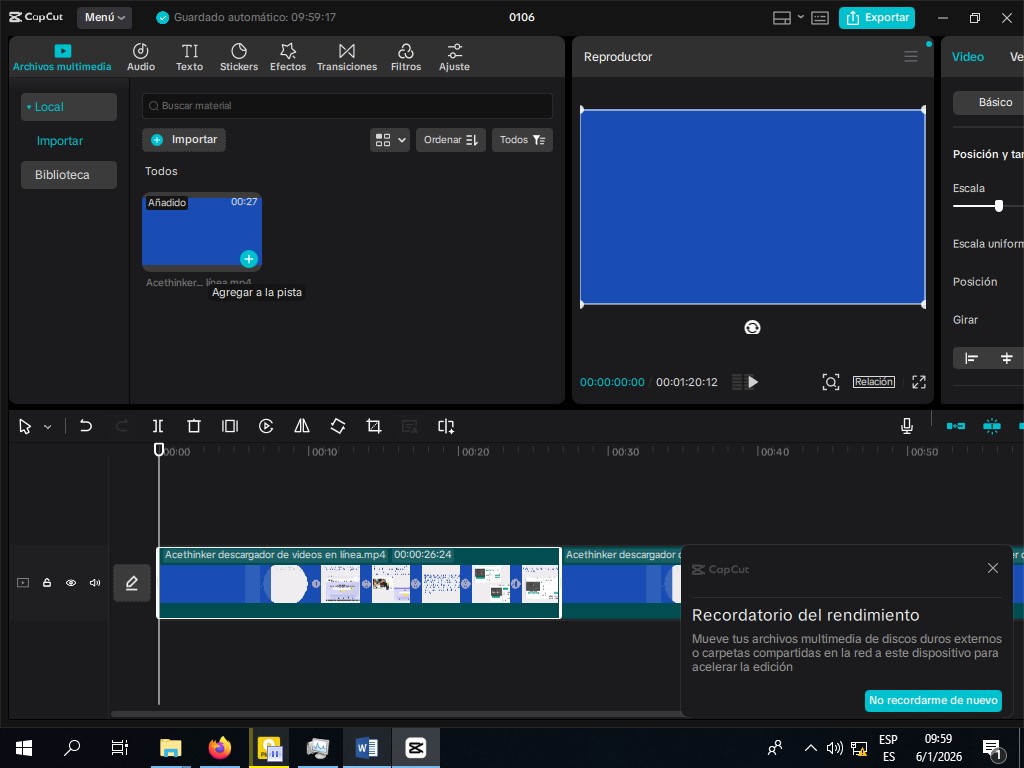
5- Cualquier cambio que ahora se realice en la línea de tiempo, se puede observar en el panel de Reproductor con su nivel de detalles. Ir a la linea de tiempo, ampliar la vista de los fotogramas, dando a la tecla Ctrl y al signo de más (+) del teclado para acercar la vista. Observar qué parte del archivo se quiere recortar, para ello el cabezal de reproducción se posiciona en el lugar deseado.
6- Ir al botón dividir en la línea de tiempo, dividirá el video donde está el cabezal de reproducción, se puede repetir esta operación para escoger el tramo a eliminar. Como la línea de tiempo está dividida, dar click en cualquier parte que se quiere eliminar y dar al botón del teclado Suprimir.
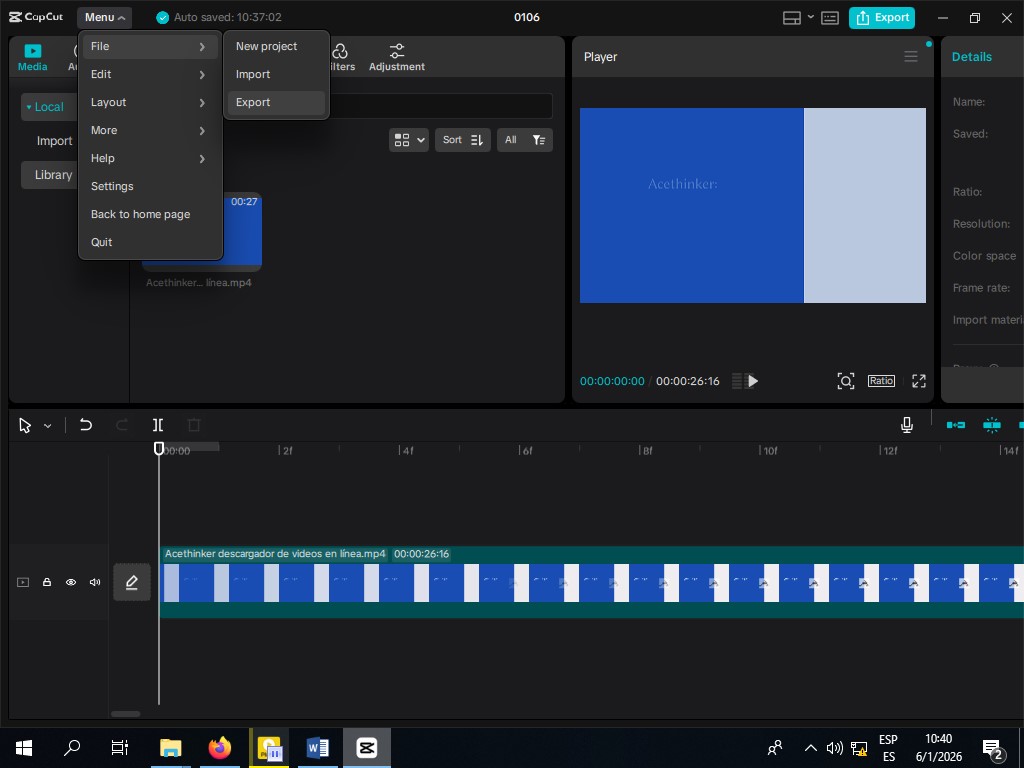
7– Exportar el video. Ir al menú Archivo/File, dar la opción Exportar/Export. La ventana que aparece, permite cambiar la configuración y calidad del video final, nombre, lugar donde se guardará, resolución, codec, formtao, etc. Cuando estén todos los elementos escogidos, pulsar el botón Exportar/Export.
CapCut es una de las aplicaciones que trabaja en detalle la linea de tiempo, un panel que ajusta los cambios del video de forma profesional. La interfaz a utilizar es fácil, una vez que ya se ha trabajado con otras aplicaciones relacionados con la temática.
Referencias bibliográficas
Chillingworth, A. (2023). ¿Qué es CapCut y cómo se usa?. Recuperado el 7 de enero de 2026, de https://www.epidemicsound.com/es/onboarding/what-is-capcut/
Gallego, I. (s/f). Capcut: tu editor de video para el aula. Recuperado el 7 de enero de 2026, de https://intef.es/observatorio_tecno/capcut-tu-editor-de-video-para-el-aula/
Saavedra, A. (s/f). CapCut: Guía para principiantes para editar videos. Recuperado el 7 de enero de 2026, de https://alexissaavedra.com/capcut-guia-para-principiantes-para-editar-videos/