

Autor: Lic. Gladys Rodríguez García / gladys.rodriguez@vcl.jovenclub.cu
Table of Authorities in Word
Un documento con citas o referencias legales con categorías importantes, pueden ser resumidas en una tabla para consulta del usuario o autor de un artículo determinado. La tabla de autoridades (TOA) en Word, tiene la función de recopilar las citas propuestas, agruparlas en categorías, indicando a su vez donde encontrarla en el documento.
Pasos para crear la Tabla de autoridades en Word
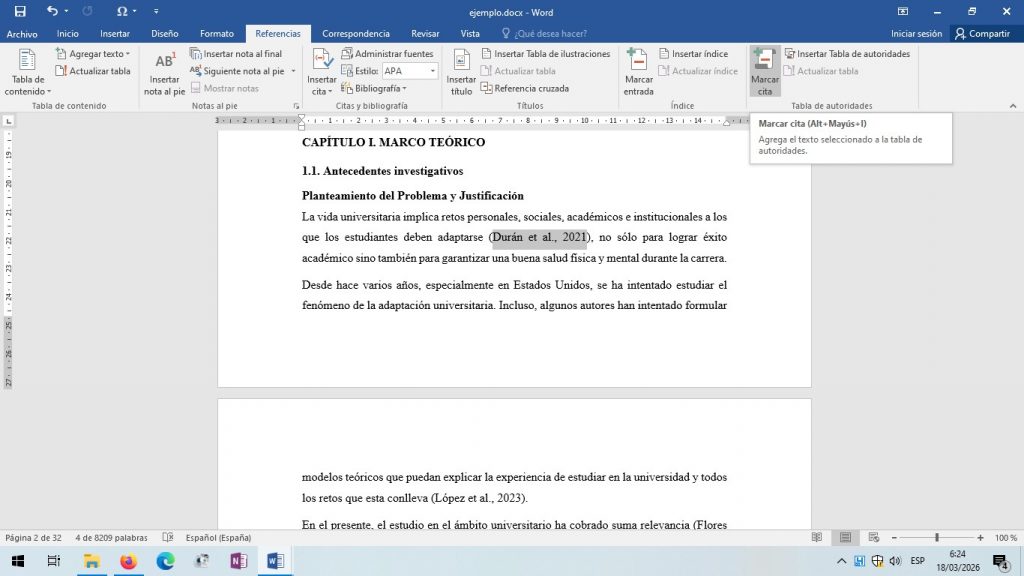
Paso 1- Abrir el documento, seleccionar la cita completa, por ejemplo Durán et al, 2021. Ir a la pestaña Referencias, observar el grupo de Tabla de autoridades, seleccionar el botón Marcar cita. (Fig. 1 y 2)
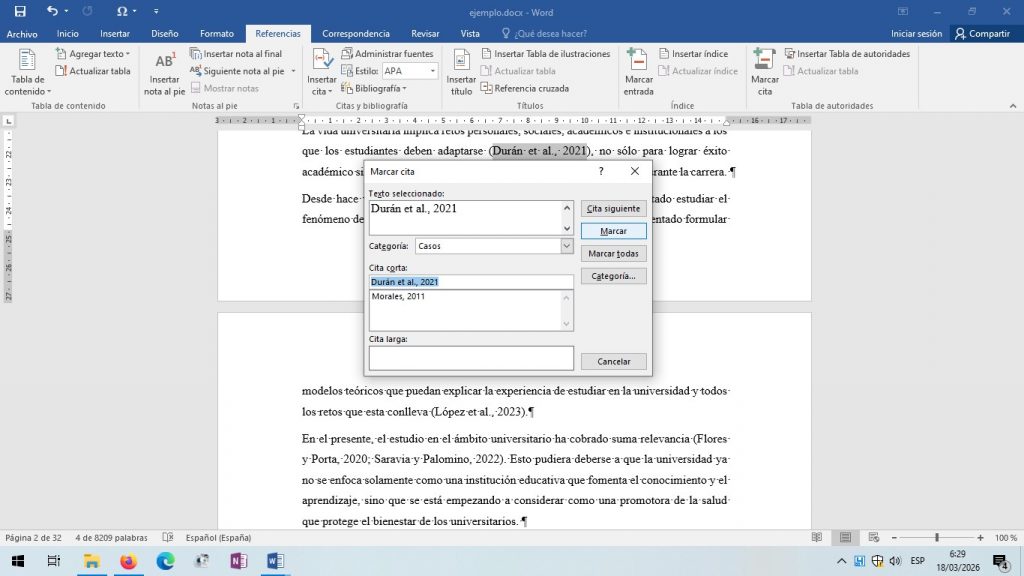
Paso 2- Observar en la ventana de diálogo, aparece la cita en cuestión seleccionada, para que la misma se introduzca en la tabla al final del proceso, dar al botón Marcar, pero si se quiere que aparezcan todas las citas de este tipo, dar al botón Marcar todas. (Fig. 3)
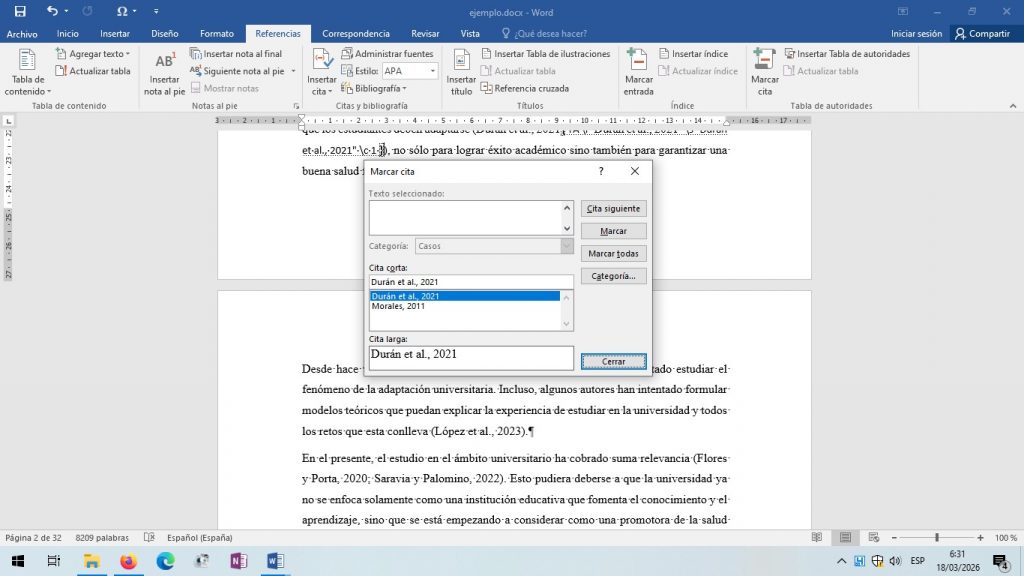
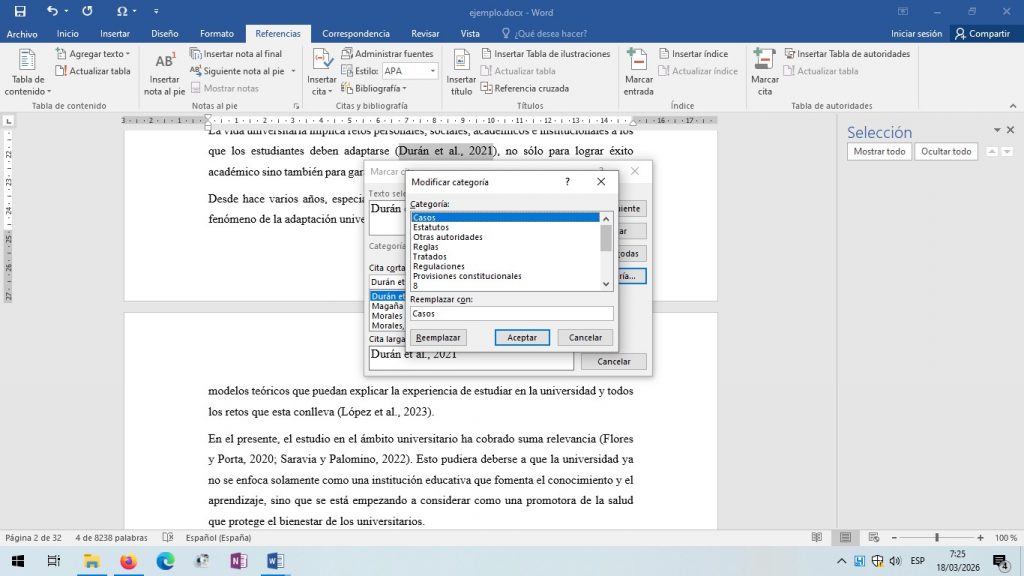
Paso 3- Observar que el botón categorías permite ir organizando cada cita seleccionada, dando al botón aceptar cada vez que se categoricen. Cuando se realice este proceso en todas las citas deseadas, cerrar la ventana de dialogo. (Fig. 4)
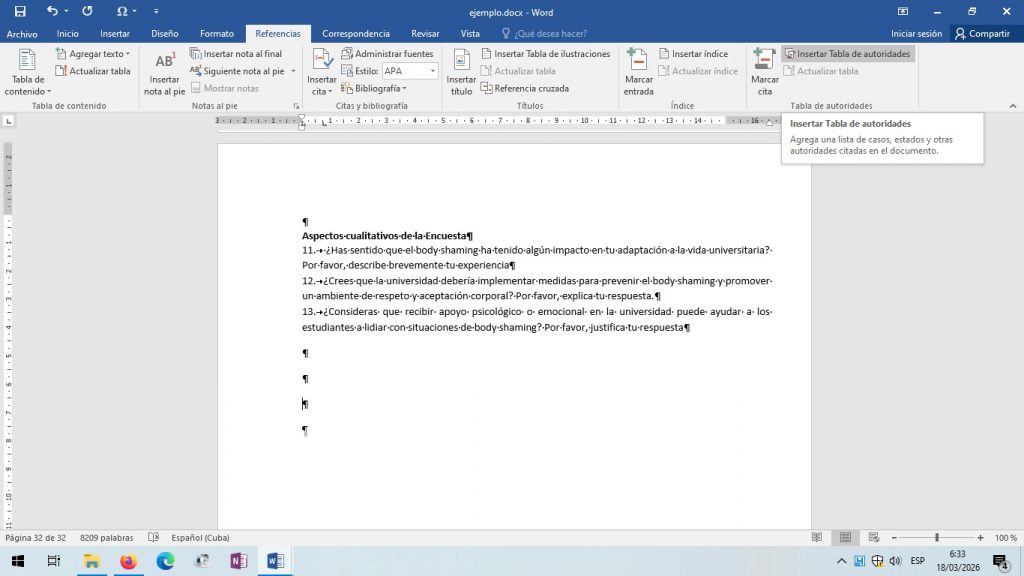
Paso 5- Para crear la tabla de autoridades, mantener el menú de Referencias activado, ver el grupo de Tabla de autoridades, buscar el lugar donde se insertará la tabla, dar al botón Insertar tabla de autoridades. (Fig. 5)
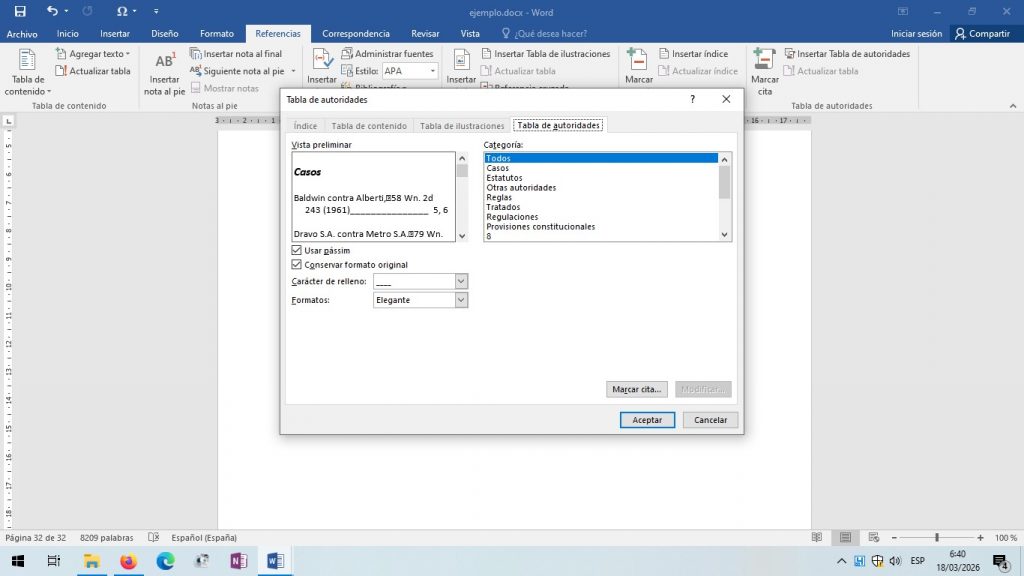
Paso 6- La ventana de dialogo muestra toda la información recopilada de las citas, permite escoger cuales categorías mostrar o mostrarlas todas, inclusive darle un estilo final. Al finalizar el proceso, dar al botón Aceptar. (Fig. 6)
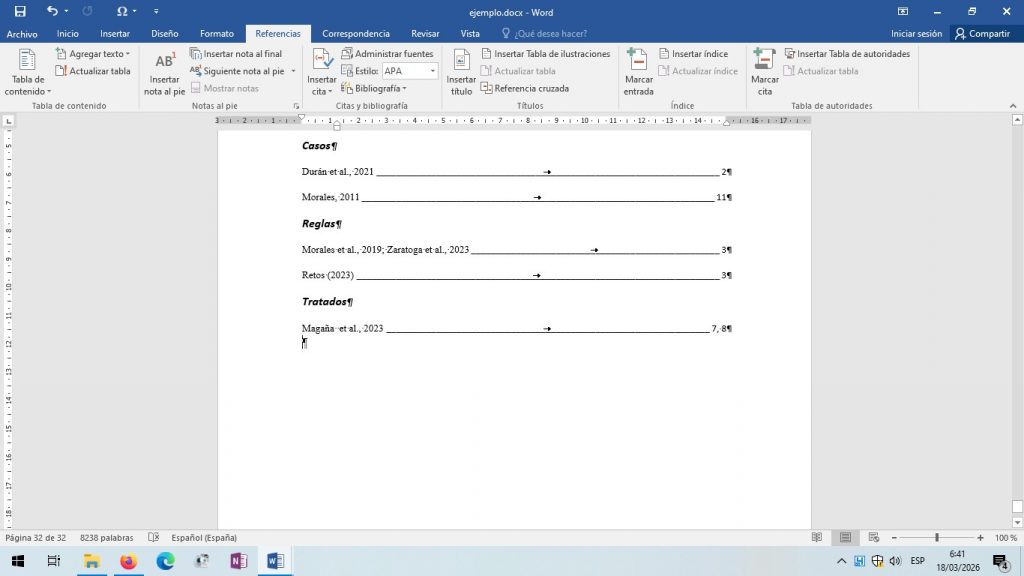
Paso 7- Aparece la tabla organizada, incluyendo la página donde aparecen las citas. (Fig. 7)
Conclusión
Cualquier temática que se necesite resumir las citas de forma organizada permitirá mejorar el rendimiento de trabajo del usuario, sobre todo cuando son diversas las categorías a trabajar y el volumen de las citas a referir. La función tabla de autoridades, aunque es poco utilizada, no demerita su trabajo eficiente.
Referencias bibliográficas
- Microsoft. (s/f). Crear una tabla de autoridades. Recuperado el 16 de marzo de 2026 de, https://support.microsoft.com/es-es/office/crear-una-tabla-de-autoridades-ddd126ae-52bc-4299-9558-06dd0e4fe8c0