
Autor: Alejandro Lora Velázquez /alejandro.lora@ltu.jovenclub.cu
Customize the Start menu in Windows 10
Windows 10 tiene muchas características interesantes, una de ellas son las variadas opciones de personalización con las que cuenta este novedoso sistema operativo. A continuación, podrán conocer cómo personalizar el menú Inicio.
Pasos para personalizar el menú Inicio en Windows 10
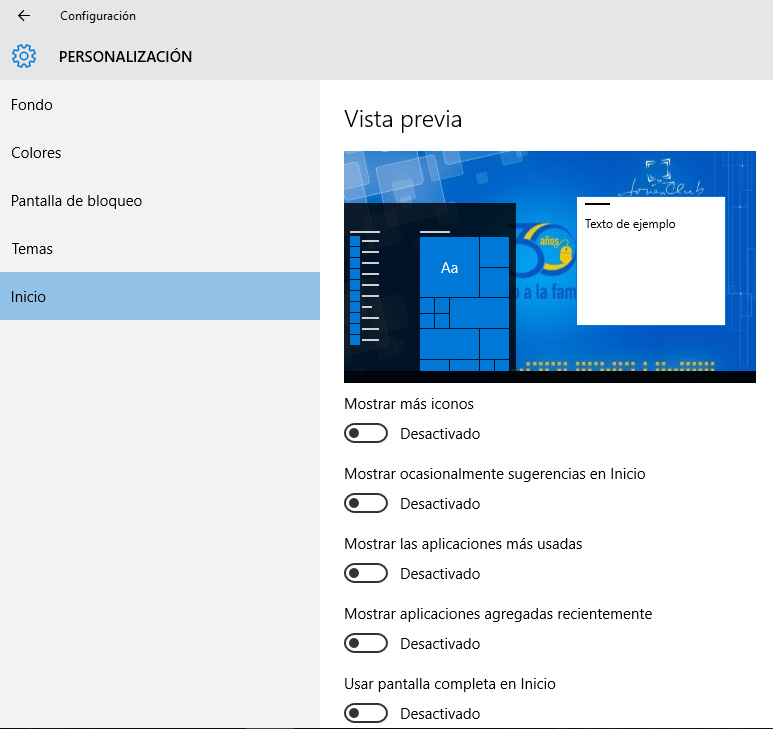
- Accede a Configuración a través del menú de Inicio.
- Elige la opción Personalización.
- Haz clic en Inicio.
Una vez que se accede a esta pestaña de Configuración se pueden habilitar o deshabilitar las siguientes opciones:
- Mostrar más íconos.
- Mostrar ocasionalmente sugerencias en Inicio.
- Mostrar aplicaciones más usadas.
- Mostrar aplicaciones agregadas recientemente.
- Usar pantalla completa en Inicio.
- Mostrar elementos abiertos recientemente.
- Además, se puede elegir qué carpetas aparecerán en el Inicio.
Conclusiones
Si buscas más comodidad en tu escritorio, y te gusta tener al alcance las aplicaciones más utilizadas en el menú inicio, este opción era lo que habías estado buscando.
Referencias bibliográficas
Microsoft Helps. (2015). Cómo personalizar el menú Inicio de Windows 10. Recuperado el 25 de marzo de 2025, de https://www.youtube.com/watch?v=uEdCqr_UGIQ
Clavijo Morante E. (2015). Cómo personalizar el menú de Inicio de Windows 10. Recuperado el 25 de marzo de 2025, de https://www.youtube.com/watch?v=rKs7Uq2w35o
Pacheco Raposo S. (2024). Cómo personalizar el menú de inicio de Windows 10. Recuperado el 25 de marzo de 2025, de https://computerhoy.20minutos.es/dispositivos/como-personalizar-menu-inicio-windows-10-794127