
Autor: MSc. Yunier Reyes Rodríguez / yunier.reyes@jovenclub.cu
Bloatware in Windows: to remove it or not?
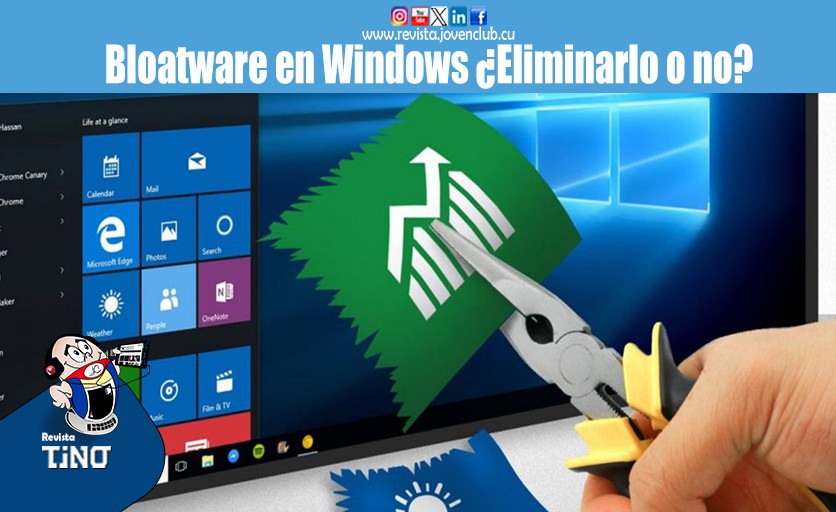
¿Tu sistema operativo ya viene con TikTok, Candy Crush o McAfee preinstalado? Esto es bloatware: software innecesario que los fabricantes incluyen por acuerdos comerciales. En equipos con pocos recursos, estas apps pueden convertir una experiencia fluida en una pesadilla. La solución: debloat, un proceso para eliminar lo que no usas.
El bloatware en Windows se refiere a aplicaciones preinstaladas que consumen recursos, ralentizan el sistema y, en muchos casos no son útiles para el usuario. En este artículo se analiza su impacto, evalúa si es recomendable eliminarlas y proporciona un método seguro para desinstalarlas.
Aplicaciones bloatware comunes preinstaladas en Windows 10 y Windows 11
Ambos sistemas operativos incluyen aplicaciones que Microsoft considera útiles, pero muchas de ellas, por lo general, no se utilizan por parte de la mayoría de los usuarios.
Aplicaciones de Microsoft no esenciales
- Cortana (asistente virtual, menos relevante en Windows 11).
- Paint 3D (versión 3D del clásico Paint).
- Groove Music (reproductor de música).
- Films & TV (reproductor de videos).
- OneNote (a menos que uses Office).
- Xbox App (para juegos y consola Xbox).
- Microsoft Solitaire Collection (juegos de solitario).
- Microsoft Teams (preinstalado en Windows 11).
- Power Automate (automatización de tareas).
- Microsoft To-Do (gestor de tareas).
- News, Weather, Sports (widgets de MSN).
- Clipchamp (editor de video en Windows 11).
Aplicaciones de terceros (promocionales)
- Candy Crush Saga (juego).
- Farm Heroes Saga (juego).
- Disney+ (streaming, en Windows 11).
- Spotify (música, en algunas instalaciones).
- Netflix (streaming).
- TikTok (red social, en Windows 11).
- Instagram (red social, en Windows 11).
- Facebook (red social, en versiones antiguas).
- McAfee Security Scan (en algunas instalaciones OEM).
Estos programas innecesarios pueden ser eliminados con una sola línea de código,. Para esto es necesario usar el PowerShell, S y seguir los siguientes pasos:
- Clic en el menú inicio, o simplemente presiona la tecla de Windows, luego teclea Powershell y tal como se muestra en la imagen, dar clic en ejecutar como administrador.
- Al abril el PowerShell teclea la siguiente línea (se requiere conexión a internet):
iwr -useb https://git.io/debloat | iex
Siempre es recomendable conocer el uso de un script y verificar si es dañino o no antes de usarlo, este se puede verificar en la página de git. Todos los comentarios son positivos.
¿Qué hace el comando iwr -useb https://git.io/debloat | iex?
Este comando ejecuta el script Windows10Debloater, creado por la comunidad para automatizar la eliminación de bloatware. Su funcionamiento:
- iwr -useb: Descarga el script desde GitHub (Invoke-WebRequest).
- https://git.io/debloat: Enlace al repositorio oficial.
- | iex: Ejecuta el script (Invoke
Precauciones previas
- Crear punto de restauración.
- Cerrar todas las aplicaciones.
- Conectar el PC a una fuente de energía (en laptops).
Elegir una acción
| Opción | Descripción | Recomendación |
| 1 | Eliminar todo el bloatware | Ideal para una limpieza profunda. |
| 2 | Eliminar apps específicas | Personaliza según tus necesidades. |
| 3 | Restaurar apps de Windows | Útil si cometiste un error. |
| 4 | Desactivar telemetría | Mejora la privacidad. |
| 5 | Eliminar Microsoft Edge | ⚠️ Riesgoso (afecta actualizaciones). |
Al ejecutar el script se muestra el siguiente formulario:
{02.png}
En mi caso particular, usé la opción de Eliminar todo el bloatware (Remove all bloatware) , desinstalé el onedrive (uninstall onedrive) y luego limpie los registros (Remove bloatware regkeys), luego reinicia y listo.
La computadora queda más limpia, con menos procesos en ejecución y mucho mas rápida, si el resultado no te satisface siempre puedes volver atrás restaurando sistema desde el punto de restauración creado antes de hacer esta operación.
Resumen
- Eliminar bloatware es recomendable si las ap no se usan y el usuario busca optimizar recursos.
- Evitar eliminar componentes críticos
- Usar métodos oficiales o verificados para evitar daños al sistema operativo.
- En equipos con limitaciones de hardware, la eliminación puede marcar una diferencia notable en velocidad.
Referencias bibliográficas
- How-To Geek. (2022). How to Remove Bloatware from Windows 10 and 11. https://www.howtogeek.com/
- Microsoft Docs. (2023). Appx PowerShell Commands.
- PCMag. (2023). Best Bloatware Removal Tools. Recuperado el 05 de abril de 2026, de https://www.pcmag.com
- Schneier, B. (2021). Privacidad y software preinstalado. Recuperado el 05 de abril de 2026, de https://www.schneier.com/