


Autor: Lic Gladys Rodríguez García / gladys.rodriguez@vcl.jovenclub.cu
Bandicam for recording videos
Bandicam es un programa que permite grabar juegos de pantalla completa o cualquier video de parte de tu escritorio con un impacto mínimo en el sistema. La configuración de sus funciones es relativamente fácil, como es el caso de obtener un archivo final en el lugar deseado y con el nombre elegido por el usuario.
Pasos para grabar videos con Bandicam
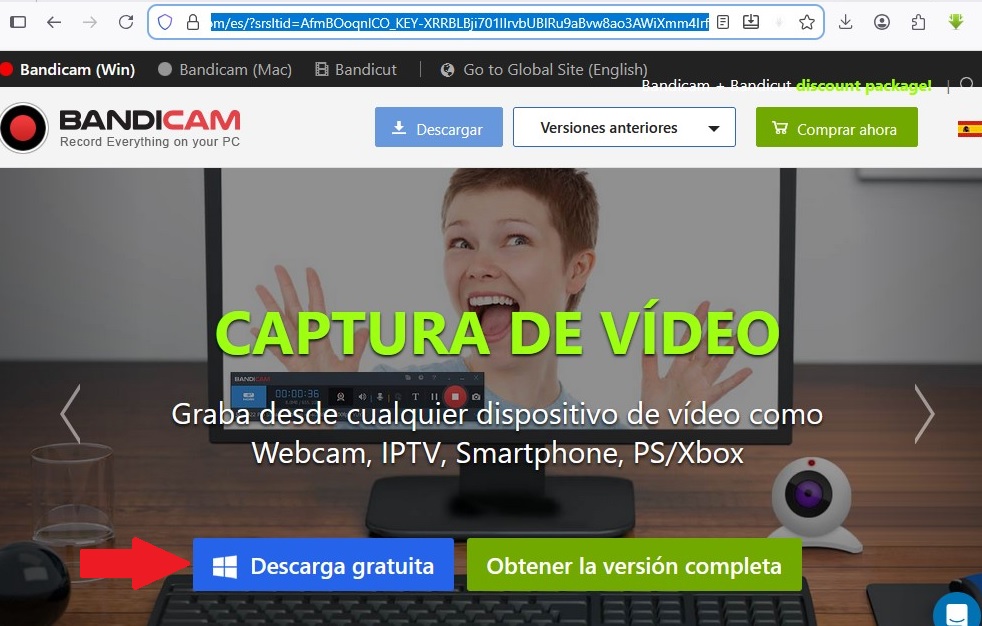
- Abrir la aplicación Bandicam o descargarla de forma gratuita desde su página oficial. (Fig. 1)
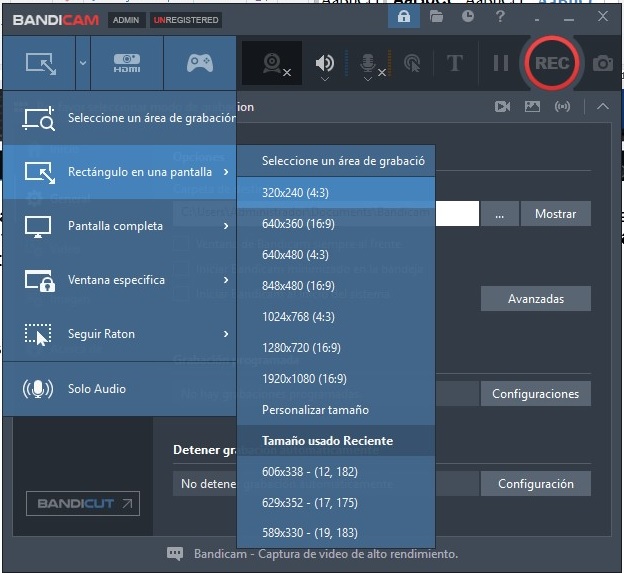
- La ventana de la aplicación muestra tres secciones fundamentales para grabar, en este caso se centra el artículo en la sección Modo de grabación de Pantalla.
- Al desplegar la misma muestra varias dimensiones, se escoge la segunda, Rectángulo en una pantalla, a su vez se puede escoger una tamaño fijo de grabación, o manejar al momento la misma. (Fig. 2)
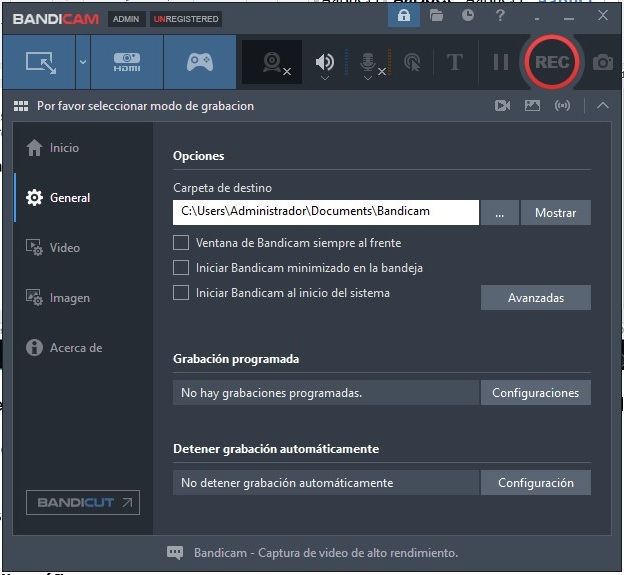
- En el menú izquierdo escoger la opción General, observar en el centro de la pantalla las opciones, en Carpeta de destino, dar al botón Mostrar para configurar la salida de la captura que realice la aplicación. (Fig. 3)
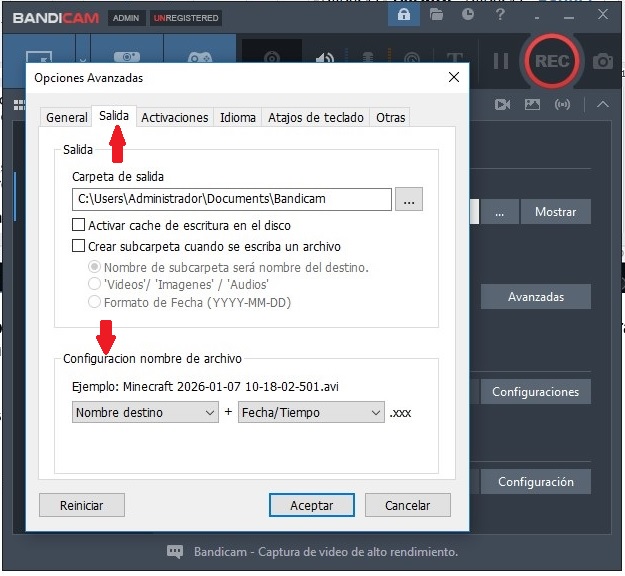
- Dar clic al botón de Avanzadas para configurar el nombre de salida de la captura. Observar la ventana de Avanzadas, seleccionar la pestaña Salida. (Fig. 4)
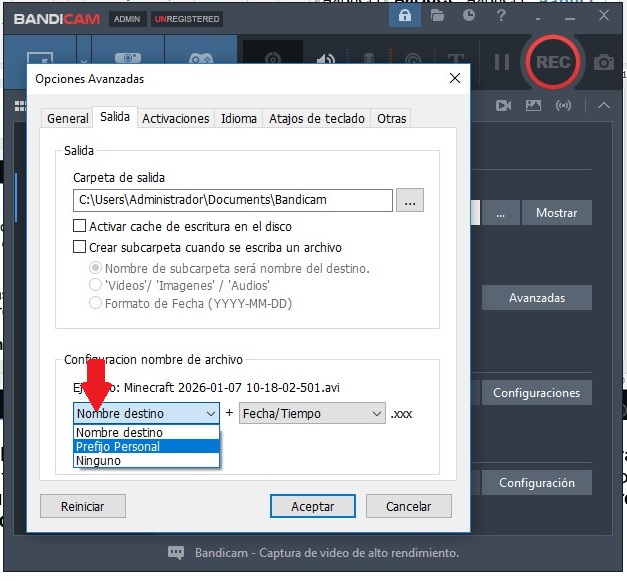
- En la parte inferior, sección Configuración nombre de archivo, por defecto la aplicación le da un nombre, desplegar la etiqueta, escoger Prefijo personal. (Fig. 5)
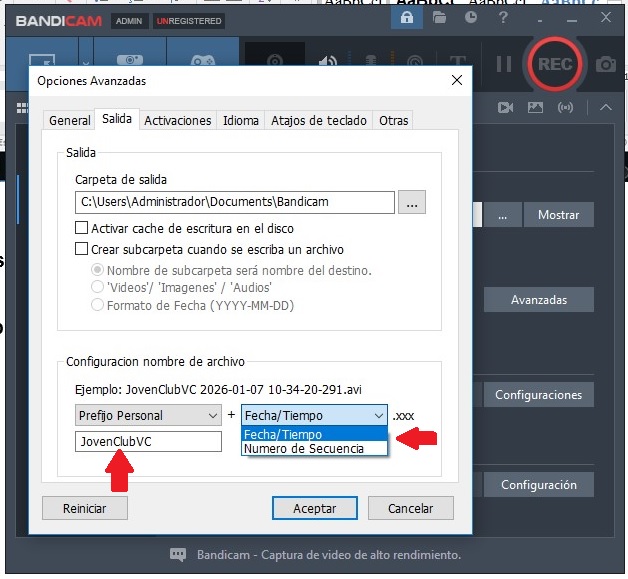
- Poner el nombre deseado con que se quiere salgan los archivos. Escoger el completamiento del nombre del archivo, al desplegar la opción de Fecha/Tiempo. Dar clic al botón Aceptar. (Fig. 6)
Referencias bibliográficas
- Bandicam. (s/f). Configuración. Recuperado el 25 de diciembre de 2025, de https://www-bandicam-com.translate.goog/support/settings/video/?_x_tr_sl=en&_x_tr_tl=es&_x_tr_hl=es&_x_tr_pto=tc
- Wikihow. (s/f). Cómo usar Bandicam. Recuperado el 25 de diciembre de 2025, de https://es.wikihow.com/usar-Bandicam
- Wondershare. (2024). Cómo usar Bandicam para grabar en video la pantalla y partidas de juegos. Recuperado el 25 de diciembre de 2025, de https://dc.wondershare.es/screen-recorder/how-to-use-bandicam.html