

Autor: Ing. Luis Felipe Fernández Hernández /luis.fernandez@ltu.jovenclub.cu
How to record screen and audio on Android phones?
Grabar la pantalla en un teléfono Android tiene varias utilidades que pueden ser muy beneficiosas en diferentes situaciones. Por ejemplo, te permite crear tutoriales o demostraciones de cómo utilizar una aplicación o realizar alguna tarea específica, compartiendo instrucciones visuales de manera sencilla y clara. También es útil para guardar momentos importantes en juegos, capturar llamadas y videollamadas, o registrar problemas técnicos para enviarlos al soporte técnico y recibir ayuda. Además, esta función facilita la creación de contenido para redes sociales, permitiéndote compartir experiencias, opiniones o experiencias con tus seguidores.
Pasos a seguir para grabar pantalla y audio
- Verifica si tu teléfono tiene grabadora de pantalla incorporada. (Algunos teléfonos Android, como los modelos de Samsung, Google Pixel, y otros, ya incluyen una función de grabación de pantalla en el panel de accesos rápidos).
- Accede al panel de accesos rápidos.
- Desliza hacia abajo desde la parte superior de la pantalla para abrir el panel de notificaciones y accesos rápidos.
- En algunos dispositivos, puede ser necesario deslizar dos veces o usar un icono de editar para encontrar la opción de grabación de pantalla.
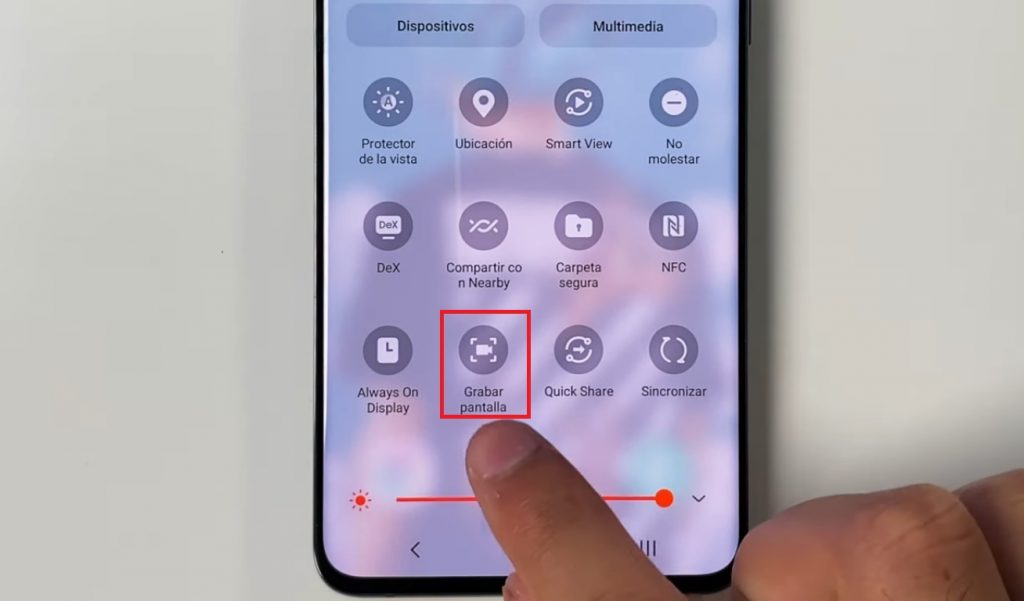
- Busca la opción Grabar pantalla o Screen recorder. Fig.1.
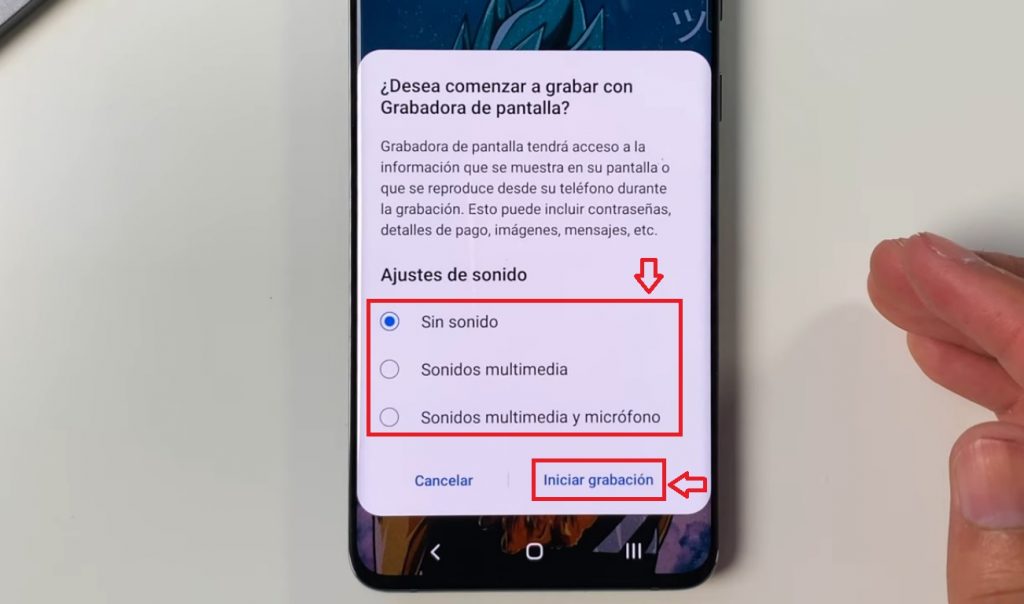
- Localiza el botón Iniciar grabación para comenzar. Fig. 2.
- Si no aparece, puede que tengas que agregarlo al panel de accesos rápidos: Toca en el ícono de lápiz o editar para personalizar los accesos rápidos y arrastra la opción de grabar pantalla al panel.
- Antes de empezar, algunas opciones te permiten ajustar la calidad del video, activar o desactivar el sonido, etc.
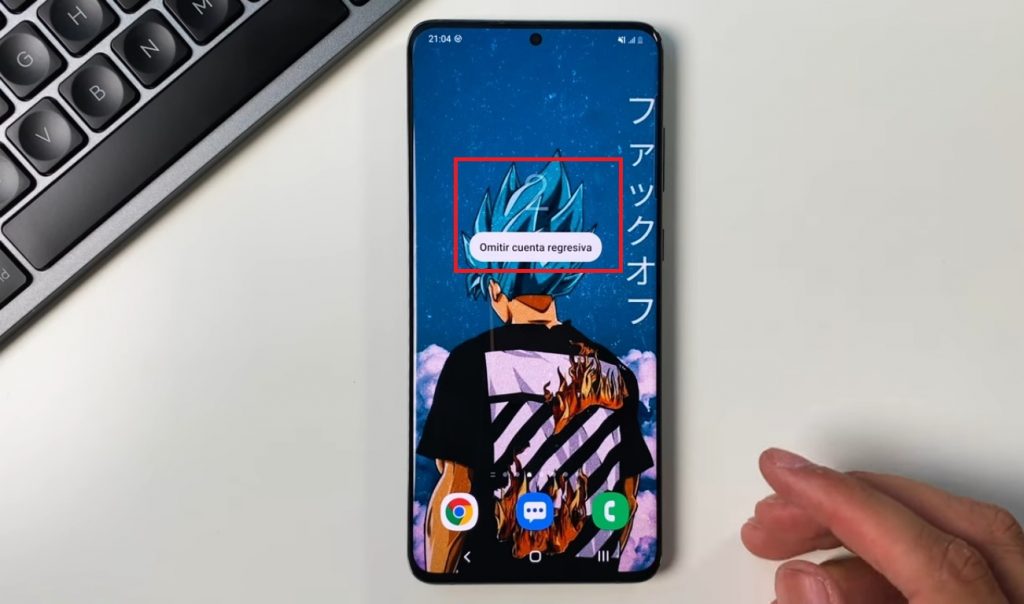
- Toca en Iniciar o Start para comenzar a grabar. (Es posible que aparezca una cuenta regresiva). Fig. 3.
- Graba lo que deseas (Realiza las acciones en tu teléfono que quieres capturar). Fig. 4.
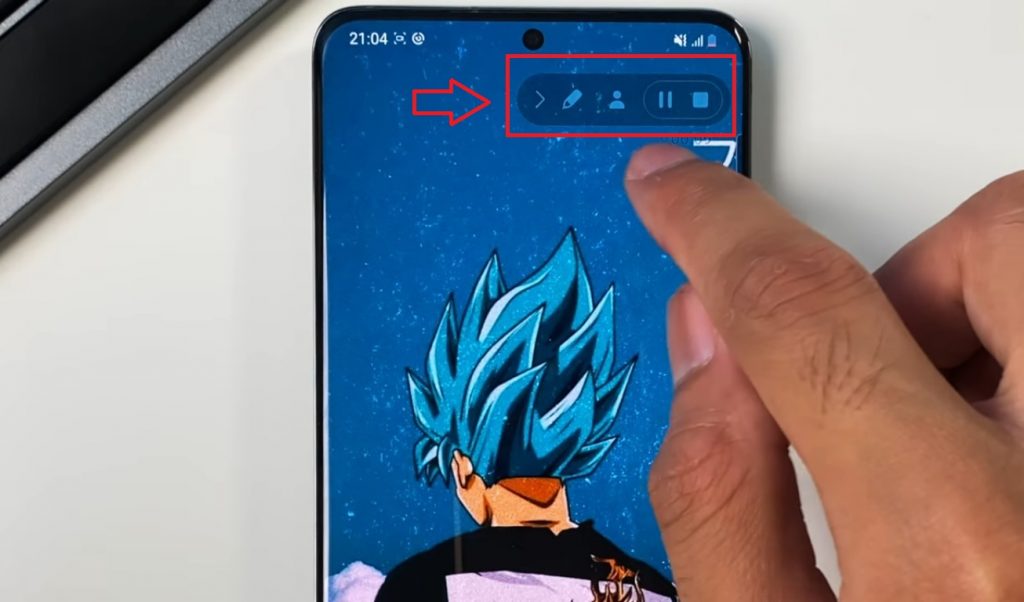
- Detén la grabación. (Cuando termines, desliza hacia abajo y toca en la notificación de grabación activa, o en el icono de detener en la pantalla). Fig. 5.
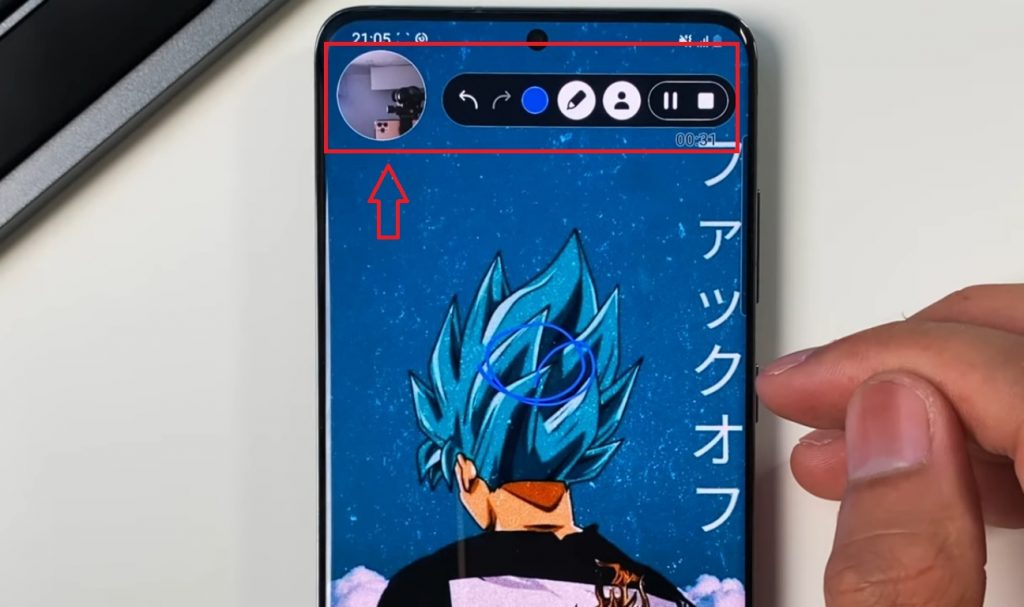
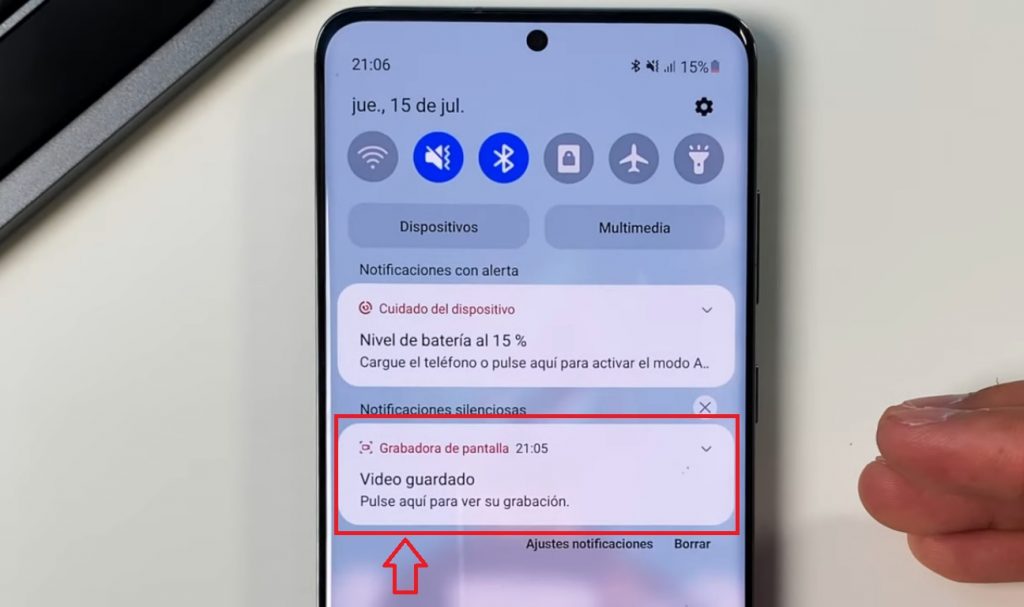
- Encuentra tu video. (La grabación generalmente se guarda en la galería o en la aplicación de Fotos bajo la carpeta Videos o Screenshots). Fig. 6.
Conclusión
Grabar la pantalla en un teléfono Android es una función sumamente útil, entre sus principales ventajas se encuentran la facilidad de uso, la capacidad de compartir instrucciones visuales claras y la posibilidad de documentar situaciones para soporte técnico o creación de contenido. Sin embargo, también presenta algunas desventajas, por ejemplo, en algunos dispositivos la función puede no estar incorporada, requiriendo aplicaciones de terceros que podrían afectar el rendimiento del teléfono o presentar riesgos de seguridad. Además, grabar la pantalla puede consumir considerable batería y almacenamiento, y en ciertos casos puede generar preocupaciones relacionadas con la privacidad, especialmente al capturar llamadas o conversaciones.
En definitiva, aunque la grabación de pantalla es una herramienta poderosa que mejora la comunicación y la creación de contenido, es importante utilizarla con responsabilidad y tener en cuenta sus limitaciones para aprovecharla al máximo en nuestro dispositivo Android.
Referencias bibliográficas
- Khan, j. (2025). How to record your android screen & internal audio (without an app). Recuperado el 7 de agosto de 2025, de https://www.learningrevolution.net/how-to-record-android-screen/
- Burnett, A. (2025). How tos creen record on Android phones. Recuperado el 7 de agosto de 2025, de https://www.mintmobile.com/blog/how-to-screen-record-on-android/
- Fernández, Y. (2025). Cómo grabar la pantalla en Android sin ninguna app. Recuperado el 7 de agosto de 2025, de https://www.xataka.com/basics/como-grabar-pantalla-android-ninguna-app